設定
メニューバーの GlideCursor のアイコンをクリックすると、設定が開きます。変えた設定は、すぐに効きます。
設定の画面
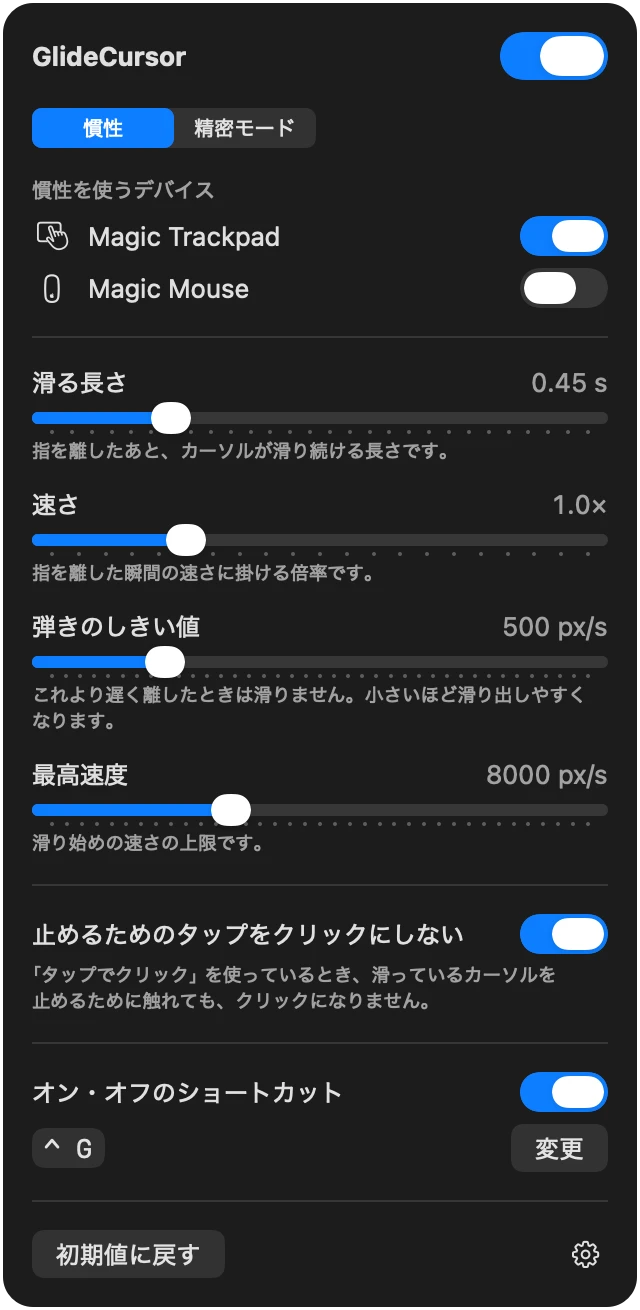
いちばん上の GlideCursor の横のスイッチで、アプリ全体をオン・オフします。その下に、2つのタブがあります。慣性 はこのページで、精密モード は精密モードのページで説明します。
慣性を使うデバイス
お使いのトラックパッドと Magic Mouse が並びます。デバイスごとに、慣性のオン・オフを選べます。トラックパッドは最初からオン、Magic Mouse は最初はオフです。
設定はデバイスごとに覚えていて、接続し直しても変わりません。いま接続していないデバイスには 未接続 と出ます。
滑り方の調整
- 滑る長さ(0.15〜1.5 秒、初期値 0.45 秒):指を離したあと、カーソルが滑り続ける長さです。
- 速さ(0.5〜2.5 倍、初期値 1.0 倍):指を離した瞬間の速さに掛ける倍率です。
- 弾きのしきい値(100〜2000 px/s、初期値 500 px/s):これより遅く離したときは滑りません。小さいほど滑り出しやすくなります。
- 最高速度(2000〜20000 px/s、初期値 8000 px/s):滑り始めの速さの上限です。
下の 初期値に戻す で、この4つを初期値に戻します。
止めるためのタップをクリックにしない
初期値はオンです。タップでクリック を使っているとき、滑っているカーソルを止めるために触れても、クリックになりません。止めるためのタップをご覧ください。
オン・オフのショートカット
「慣性」タブのいちばん下の オン・オフのショートカット をオンにすると、どのアプリを使っているときでも、キーの組み合わせで GlideCursor をオン・オフできます。初期値は ⌃ G です。
変えるときは、変更 をクリックしてから、新しいキーの組み合わせを押します。