精密モード
精密モードは、描画アプリなどで細かく位置を合わせるために、カーソルを遅くします。精密モードのあいだは、カーソルは滑りません。
使えるようにする
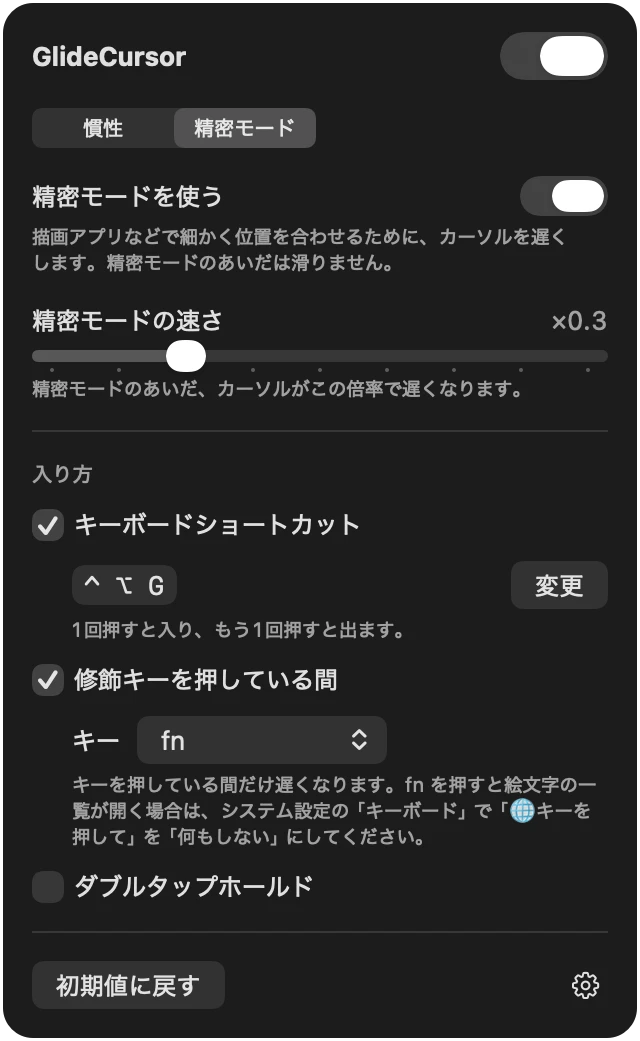
精密モードは、最初はオフです。設定を開いて 精密モード のタブを選び、精密モードを使う をオンにします。
精密モードの速さ(×0.1〜×0.9、初期値 ×0.3)で、どれだけ遅くするかを決めます。
入り方
入り方 で、使う方法にチェックを付けます。いくつでも選べます。
- キーボードショートカット(初期値はオン):1回押すと入り、もう1回押すと出ます。初期値は ⌃ ⌥ G です。変更 で別のキーにできます。イラストレーターなど、キー操作と一緒に使うときに向いています。
- 修飾キーを押している間:キーを押している間だけ遅くなります(fn・⌃・⌥・⇧・⌘ から選べます。初期値は fn)。
- ダブルタップホールド:トラックパッドをダブルタップして、指を置いたままにします。待つ時間(0〜3 秒)がたつと入ります。指を離すと出ます。
精密モードに入ると、カーソルのまわりに輪が出て、縮みながら消えます。出るときは、輪が広がって消えます。精密モードのあいだは、メニューバーのアイコンも変わります。
知っておくこと
ダブルタップでドラッグしている場合
トラックパッドの「ドラッグ」や「ドラッグロック」で、ダブルタップでドラッグしている場合は、ダブルタップホールドと操作がぶつかります。キーボードショートカットか、修飾キーを使ってください。また「タップでクリック」を使っていると、ダブルタップの1回目はクリックになります。
fn を押しているとき
fn を押すと絵文字の一覧が開く場合は、システム設定 → キーボード で 🌐キーを押して を 何もしない にするか、別のキーを選んでください。